

Jak przygotować strukturę dla dokumentów?
Organizując swój widok dla dokumentów w coda.io trzeba mieć na uwadze, ze wszystkie najważniejsze dla nas informacje, które chcemy przechowywać, będą miały postać TABEL.
TABELE będą połączone za sobą relacjami oraz formułami. Chcemy uzyskać strukturę, w której nie duplikujemy miejsc na wprowadzanie danych, a raz zdefiniowane dane traktujemy jako globalne do wykorzystania w wielu miejscach. Dziek temu podejściu w przypadku edycji podstawowych założeń struktura dokumentów nie zostanie wywrócona, a stworzone dotychczas dane zostaną poddane aktualizacji.
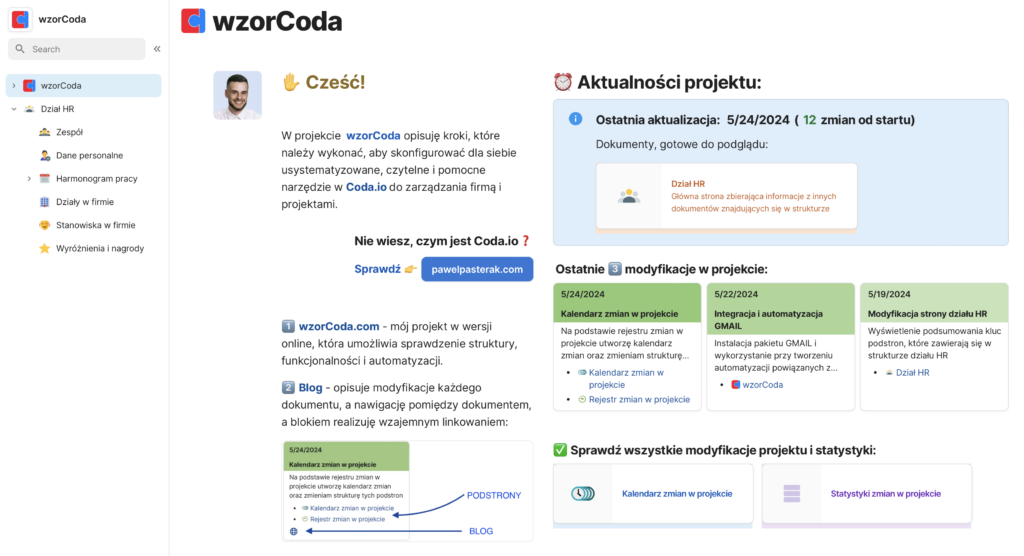
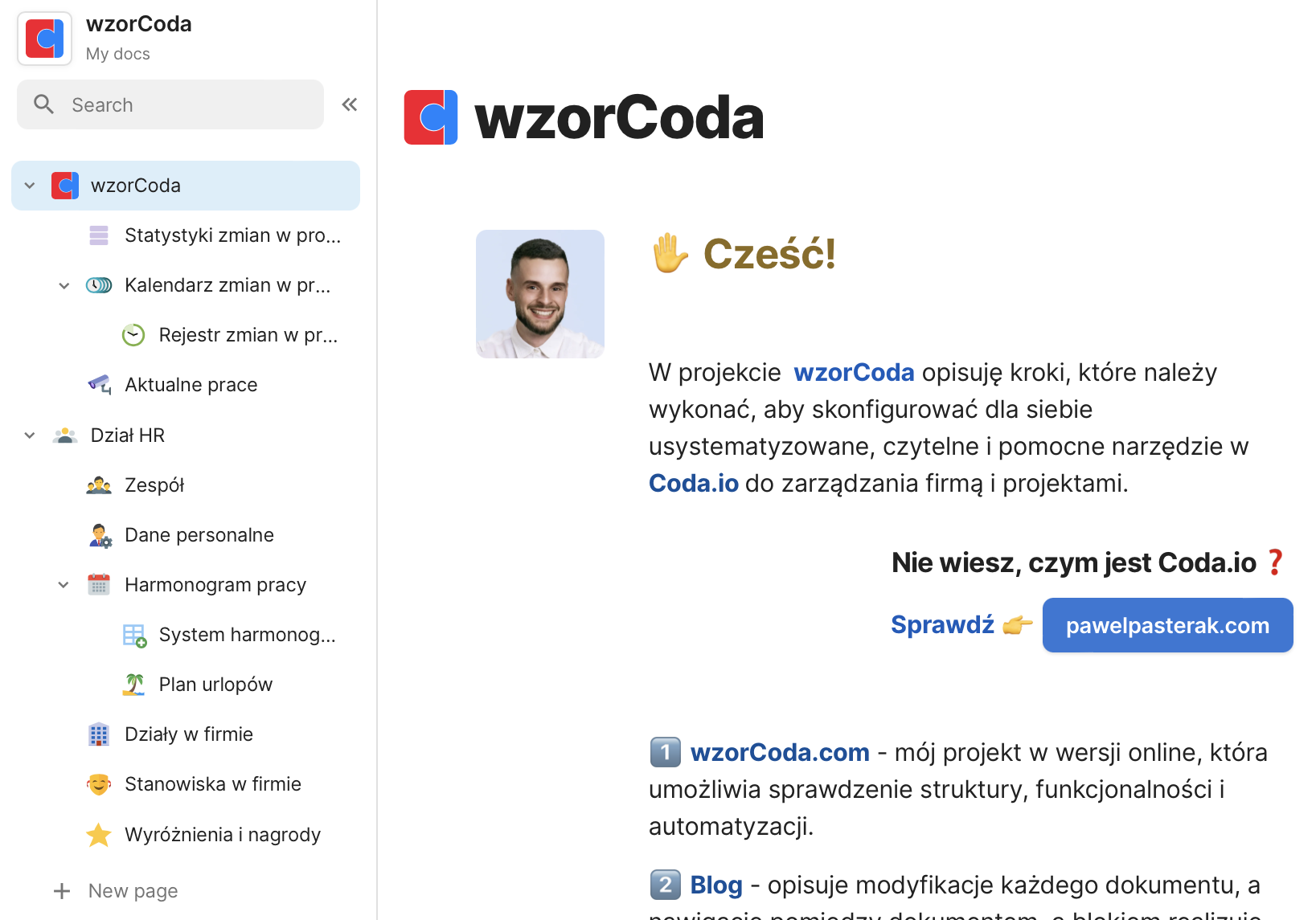
Na obecnym etapie nasza ogólna struktura będzie miała poniższy podział:
Jakie mamy plany wobec ustalonych zakładek i czym one są?
Tak naprawdę są każdą z pozycji jest osobnym dokumentem, wewnątrz którego mogą znaleźć się docelowe treści lub zagnieżdżone kolejne dokumenty. Będziemy używać każdą z opcji korzystając z powyższego podziału jako katalogów dla przechowywanych przez nas danych. Zaczniemy od podstawowych danych, które dotyczą danego działu, a wraz z kolejnymi wpisami struktura będzie rosła.
- PMFOR – BLOG:
Pierwszy dokument najczęściej wykorzystywany jako główny Dashboard w organizacji – docelowo wewnątrz tego katalogu będziemy wyświetlać główne informacje o firmie, założenia, stan personalny oraz statystyki dotyczące działalności. Najwięcej czasu poświęcimy na statystyki, ponieważ będzie to strona, która informacje do wyświetlania będzie pobierać z innych dokumentów. Aktualnie zrobimy z tego Dashboard blogowy - Dział HR:
W tej zakładce będziemy przechowywać wszystkie informacje dotyczące działu personalnego zaczynając od przygotowania tabel pod dane personalne osób powiązanych z firmą - Dział SPRZEDAŹY:
Zaczniemy od rejestrowania klientów, dla których projekty będziemy realizować - Dział REALIZACJI PROJEKTÓW:
W naszym przykładzie firma realizującą projekty webowe w ramach jednego działu skupiać będzie grafików, developerów, testerów. Również wraz z czasem struktura będzie rosła.
Dział realizacji będzie korzystał z tabeli klientów oraz zespołu - Dział OPERACYJNY:
Wraz z tworzeniem naszej struktury powstaną wytyczne do realizacji konkretnych zadań (procesy/instrukcje). Elementy, które w ramach zdefiniowanych opisów można poddać automatyzacji będą automatyzowane w obrębie narzędzia coda.io - Dział FINANSOWY:
Za wykonane zadania wystawiane są FV. Stworzymy system, który podsumuje prace w obrębie danego miesiąca i wskaże, któremu klientowi należy wystawić FV w konkretnej wysokości i za które prace - Dział PUBLIKACJI:
Utworzone na potrzeby tworzonej serii wpisów blogowych. Harmonogram wpisów oraz konkretne wpisy będę przechowywał właśnie w tym katalogu
Zaczniemy od modyfikacji strony głównej.
Zrobimy Dashboard informujący o aktualnym statusie bloga:
1. Dodamy dwie nowe podstrony:
Podstrony pojawiły się w drzewie dokumentów oraz pod tytułem głównej strony *to można ukryć.
2. Przygotuje strukturę pod to co chciałbym wyświetlić w dashboardzie:
Podzieliłem widok na dwie komuny, a następnie w nowej umieściłem Informacje o ostatnim wpisie, ilość wszystkich wpisów, ilość publikacji w ostatnich 30 dniach i wykres publikacji z podziałem na miesiące
Na teraz to tylko tekst, ale już wiemy do czego dązymy 🙂
W utworzonej zakładce AKTUALIZACJE wstawiam tabelę, w której będę umieszczał informacje o opublikowanych wpisach.
Data utworzenia, tytuł wpisu i link
Każda kolumna przyjmuje wartości innego typu (od lewej): Data, Tekst, Url
Tutaj wykonamy pierwszą automatyzacje:
Daty nie będziemy wpisywać ręcznie. Ustawimy tak, aby zawsze byłą tam data utworzenia danego wiersza:
Uzupełniam informacje opublikowanego wpisu:
Wracamy do strony głównej i tchniemy w nią pierwsze “życie”:
Poniższy zapis pobierze i wstawi ostatnią pozycję z naszej tabeli z wpisany blogowymi
Automatyczna ilość wszystkich wpisów:
Wpisy z ostatnich 30 dni:
Ostatnie: wykres ilości wpisów dla każdego miesiąca:
Utworzymy alternatywny widok istniejącej tabeli (tzn. dane między tymi tabelami są synchronizowane online – to jedna tabela posiadająca dwa widoki
Dodałem kolumnę dla możliwości zgrupowania wpisów po miesiącu (kolumna również przyjmuje wartości automatycznie) + dodałem dwa testowe wpisy aby sprawdzić poprawność kalkulacji
Zmiana tabeli na wykres i przeniesienie do strony Dashboardu:
Od razu wyszło, że należy obsłużyć przypadek braku podanego linku do wpisu (jak poniżej)
Teraz lekko zmodyfikujemy wygląd + usuniemy wpisy testowe z tabeli:
Po tym wpisie zachęcam do stworzenia swojego darmowego konta na coda.io. W kolejnych wpisach będziemy rozwijać stworzoną strukturę oraz tworzyć funkcjonalności, które pozwolą na efektywne zarządzanie firmą