

Mamy utworzoną główną tabelę zespołową oraz tabelę z zdefiniowanymi działami w organizacji.
W tym wpisie wykonamy kalendarz pracy dla specjalistów w formie czytelnego kalendarza oraz listy dla zarządzania obłożeniem przez managera. Coda.io umożliwia wyświetlanie danych z tabeli w formie kalendarza co wykorzytamy w tym wpisie.
W tym wpisie wykonamy kalendarz pracy dla specjalistów w formie czytelnego kalendarza oraz listy dla zarządzania obłożeniem przez managera. Coda.io umożliwia wyświetlanie danych z tabeli w formie kalendarza co wykorzytamy w tym wpisie.
- Rozpoczniemy od dodania do istniejącej struktury dwóch nowych dokumentów:
W HARMONOGRAM PRACY umieścimy kalendarz, a w SYSTEM HARMONOGRAMU będzie znajdowała się tabela do zarządzania informacjami i obłożeniem: - Nową tabelę nazywamy HARMONOGRAM_MAIN, w myśl konwencji, że będzie to główna tabela z której powstanie kilka innych widoków.
W tabeli umieścimy takie informacje jak:
– Specjalista
– Dział
– Data
– Urlop
– ilość dni pracujących
– ilość dni urlopowych - Zmienimy teraz rodzaj kolumn definiując jakie dane będą w nich przechowywane:
– Specjalista: Tutaj pole SELECT z wyborem zdefiniowanych specjalistów w organizacji (Pole wyboru)
– Dział: To pole będzie aktualizować się automatycznie na podstawie informacji do jakiego działu jest przypisany dany specjalista (Pole automatyczne)
– Data: Aby uzyskać możliwość definiowania zakresu dni od-do, koniecznie będzie utworzenie dwóch kolumn START (Data) oraz KONIEC (Data). (Pole wyboru)
– Urlop: To checkbox do odznaczenia jeśli wskazane dni w DATA są dniami urlopowymi (Pole wyboru)
– il. dni pracy: Wyświetlimy dla każdego sumę dni określonych jako pracujące (Pole automatyczne)
– il. godzin pracy: Wyświetlimy ilość przepracowanych w ustalonych dniach
– il. dni urlopu: Analogicznie jak powyżej,. wyświetlimy sumę ilości dni urlopowych z przedziału dat określonego w kolumnie Data (Pole automatyczne)
Powyższe trzy pozycje wymagają zastosowania warunku sprawdzającego czy rekord jest zapisem urlopu czy dnia pracy - Dla przykładu automat przypisujący dział do specjalisty:
- Finalnie uzyskujemy:
- Teraz tworzymy alternatywny widok tej tabeli i wyświetlamy go jako KALENDARZ
- Zmienimy nazwę widoku i ukryjemy ją (nie jest potrzebna)
- Dodamy filtrowanie po specjaliście i dziale w formie belki nad kalendarzem
- Dodamy formatowanie, aby każdy dział miał swój kolor zgodny z przyjętą kolorystyką w poprzednich wpisach
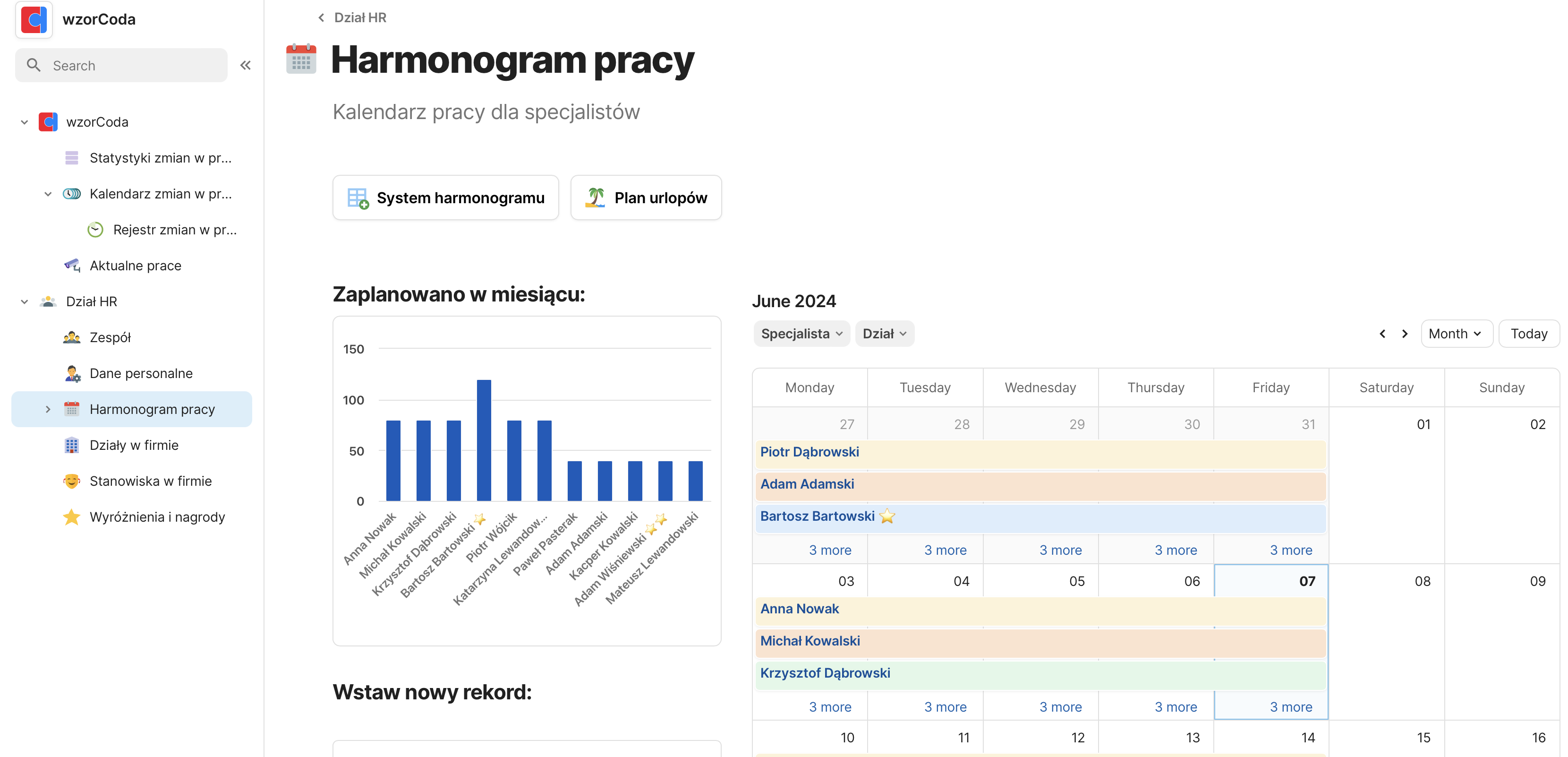
Formatowanie nadane na główną tabelę jest automatycznie przenoszone na widok kalendarza: - Przenosimy kalendarz do głównej zakładki z harmonogramem pracy i uzyskujemy miesięczny plan obłożenia stanowisk z możliwością filtrwania planu dla specjalisty i działu:
- Mamy plan pracy, więc teraz zajmiemy się planem urlopowym. Utworzenie będzie bardzo proste: Stworzymy alternatywny widok kalendarza i zmienimy filtrowanie z wszystkich pozycji “nie urlopowych” na te “urlopowe”:
- Na koniec zmodyfikujemy jeszcze system wyświetlania i wprowadzania nowych pozycj do grafiku
Do tabeli harmonogramu dodałem checkbox dla potwierdzenia obecności specjalisty zgodnie z planem, filtrowanie po specjaliście i dziale oraz pogrupowałem wiersze według miesiąca – aby w przyszłości zachować czytelność tabeli - Dodanie nowych pozycji następuje z poziomu tabeli Harmonogram_main, ale może być pomocne dodanie nowej pozycji jednoczeście patrząc na kalendarz. Dla zapewnienia takiej funkcjonalności dodamy kolejny alternatywny widok tabeli harmonogramu, tym razem jako FORMULARZ i umieścimy obok kalendarza
- Poniżej brakuje już tylko statystyk aktualnego miesiąca, aby pomóc planować równomierne obłożenie
W ten sposób uzyskaliśmy funkcjonalny dashboard dla Team Leaderów do planowania harmonogramu pracy podległych specjalistów,