

Tworząc narzędzie do przechowywania dokumentów nadzorowanych w organizacji zacznę od szybkiego wyjaśnienia co to są za dokumenty. Są to dokumenty kluczowe z perspektywy organizacji, takie dla których chcemy nadzorować jakość, aktualność oraz zarządzać dostępem. Przykładem takich dokumentów mogą być spisane procesy oraz instrukcje w zgodzie, z którymi działa organizacja. Powyższe dokumenty wyznaczają standard pracy w obrębie poruszanych w nich obszarach.
W tym wpisie zajmę się stworzeniem narzędzi do przechowywania i nadzorowania tego typu dokumentów.
Struktura dokumentów:
Cała struktura zawiera tylko kilka widoków, co w zupełności wystarczy, aby zachować rozbudowane funkcjonalności przy prostocie obsługi:
- Główny widok
- Dokumenty przed publikacją
- Historia modyfikacji dokumentów
- Statystyki dokumentów
Omówmy teraz każdy z widoków.
Główny widok:
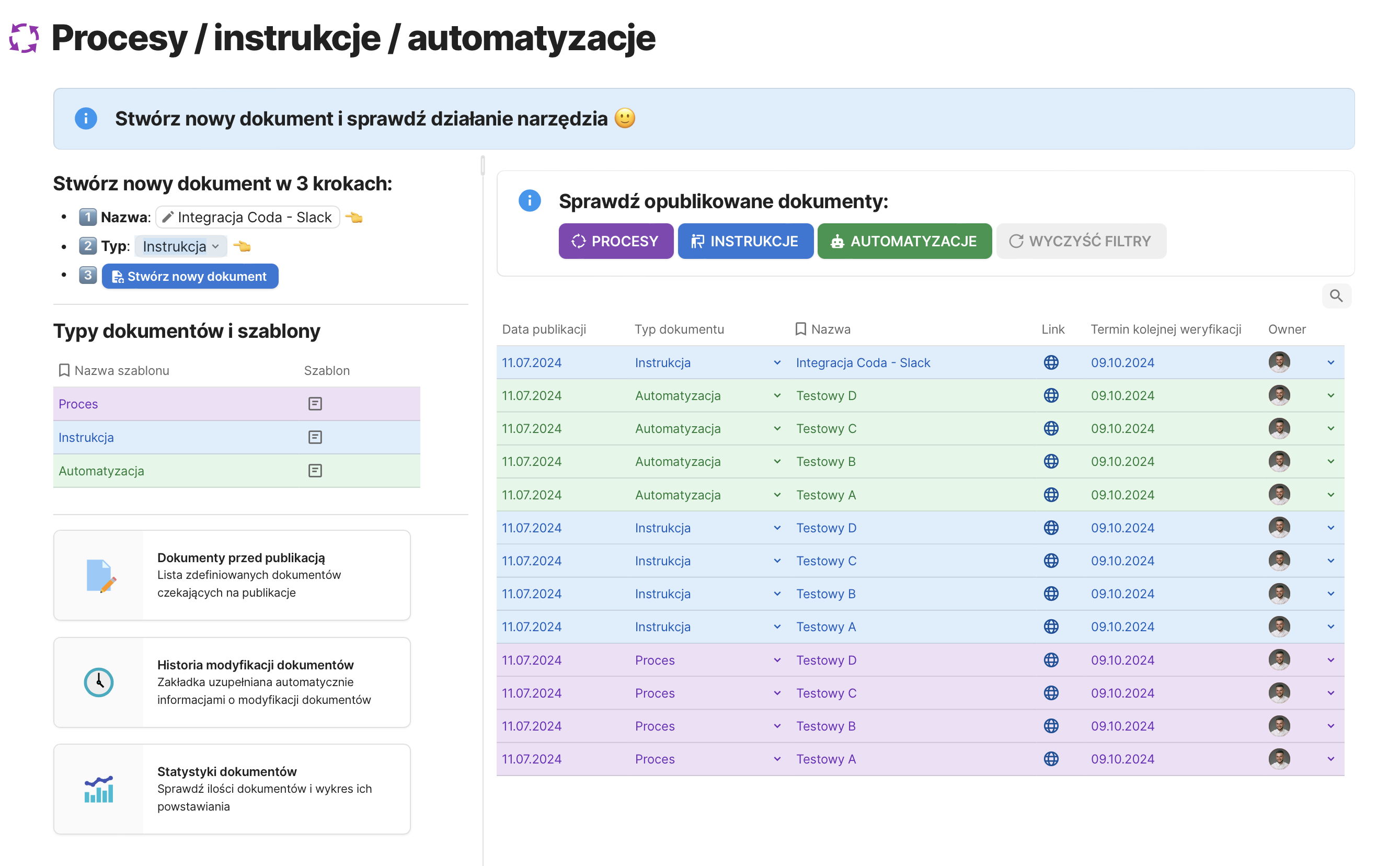
W głównym widoku umieszczam cztery kluczowe elementy:
- Formularz do tworzenia nowych dokumentów:
Aby stworzyć nowy dokument konieczne jest określenie jego nazwy oraz typu. Te dwie zmienne pobierane są w momencie użycia przycisku oznaczonego jako krok 3: “Stwórz nowy dokument”. - Tabela z typami dokumentów oraz ich szablonami:
Szablony zdefiniowane tutaj wyświetlają się na karcie każdego dokumentu, aby osoba tworząca nowy dokument miała stały podgląd na zaakceptowany przez nas standard struktury danego dokumentu - Linki do najważniejszych podstron w zakresie dokumentów:
Są to dokumenty przed publikacją, historia modyfikacji każdego dokumentu oraz statystyki dokumentów - Główna tabela, w której znajdują się wszystkie zdefiniowane dokumenty w ramach organizacji:
Nad tabelą umieściłem przyciski umożliwiające filtrowanie tabeli, o możliwe typy dokumentów, jednocześnie nie umieszczam tutaj żadnych dodatkowych filtrów, ponieważ zakładam wykorzystanie tej tabeli jako baza dokumentów. Najważniejszą funkcjonalnością tej tabeli jest możliwość wyszukiwania wpisów.
Automatyzacje tego widoku:
A. Przycisk “Stwórz nowy dokument” → Pobiera informacje o nazwie i typie dokumentu następnie wykonuje dwie akcje:
- Kopiuje dokument wskazany jako wzór i na jego podstawie tworzy nowy dokument o podaniej nazwie
- W głównej tabeli tworzy nową pozycję rejestrując czas utworzenia pozycji, nazwę, typ oraz przypisując osobę, która dokument utworzyła. Nowa pozycja nie będzie się wyświetlać w tej tabeli z uwagi na filtry i przeznaczenie – tutaj mamy tylko opublikowane już dokumenty, a świeżo po utworzeniu dokument nie jest opublikowany.
B. Panel filtrowania tabeli po typie dokumentu. Każdy z tych przycisków wyszukuje w głównej tabeli wierszy zgodnych z wskazanym typem dokumentu, a następnie oznacza checkbox w ukrytej kolumnie. Następnie tabela wyświetla tylko te wiersze, które mają oznaczony checkbox. W ten sposób utworzyłem mocno customowe filtry tabeli.
Strona dokumentu:
Po użyciu przycisku “stwórz nowy dokument” strona pokazuje się automatycznie i nie trzeba jej nigdzie szukać.
Zgodnie z opisem, pierwszą czynnością jest podlinkowanie utworzonej karty do konkretnej pozycji w tabeli z procesami. Przycisk wyszukuje po id dokumentu odpowiednią pozycję w głównej tabeli i przypisuje link do dokumentu w kolumnę, dzięki której później łatwo będzie można przenieść się do dokumentu.
Opis dokumentu przyjmie każdą formę: Treść, zdjęcie, film, załącznik, funkcje, kalkulacje, automatyczne akcje, itd
W czasie tworzenia dokumentu znajduje się on w tabeli dokumentów przed publikacją. Jednocześnie może zostać zdefiniowana nieograniczona ilość dokumentów przed publikacją. To ważne dla rozbudowanych zespołów, gdzie wiele osób będzie jednocześnie pracować nad swoimi dokumentami.
Po wprowadzeniu treści naciskamy przycisk “OPUBLIKUJ” co wywołuje poniższe akcje:
- Z tabeli dokumentów przed publikacją ZNIKA pozycja tego dokumentu
- W głównej tabeli pojawia się dokument już podlinkowany wraz z informacją o dacie publikacji i terminie kolejnej weryfikacji dokumentu
- Do tabeli z historią modyfikacji dokumentów wprowadzany jest nowy wiersz, który informuje o publikacji nowego dokumentu i osobie, która dokument opublikowała
W widoku kaźdego zdefiniowanego dokumentu mam jeszcze możliwości oznaczenia, że dokument został zaktualizowany lub zgłosić jako nieaktualny.
Widok historii modyfikacji dokumentów:
Tabela uzupełnia się w 100% automatycznie. Każda pozycja posiada kolumnę, w której można podpatrzyć, kto zapoznał się z nową pozycją. Są też kolumny, które przenoszą informacje z bazowej tabeli: nazwa i link do wyroku dokumentu. Pozostałe pozycje są już specyficzne dla danej modyfikacji:
- data modyfikacji
- typ zapisu: możliwe pozycje jak publikacja / aktualizacja / zgłoszone jako nieaktualne
Tabela historii modyfikacji dokumentów jest zautomatyzowana i połączona z kanałem na Slack. Każda nowa pozycja dotycząca publikacji i aktualności wysyłana jest informacją do całego zespółu.
Jak zautomatyzować przekazywanie informacji do Slack?
Cały proces opisałem w poprzednim wpisie: https://pawelpasterak.com/integracja-coda-slack-automatyzacja-powiadomien/
Paweł Pasterak