

W tym wpisie zmodyfikuję tabelę rejestru modyfikacji wykonanych w projekcie, a następnie połączę każdą modyfikację z konkretnym dokumentem. Planowo, chcę udostępnić podgląd historii modyfikacji, w każdym stworzonym przeze mnie dokumencie. W tym miejscu warto zaznaczyć, że coda trzyma historię modyfikacji Waszych dokumentów, ale na potrzeby mojego projektu potrzebuję powiązania zmian z stworzonymi treściami, a nie standardowej kontroli wersji.
W jednym z ostatnich wpisów zrobiłem prowizoryczne rozwiązanie jak poniżej. “Prowizoryczne”, ponieważ identyfikacja pozycji w tabeli rejestru modyfikacji odbywa się po ręcznym filtrowaniu o określone znaki. Takie rozwiązanie nie nadaje się do wielokrotnego wykorzystania ponieważ wymaga każdorazowo modyfikacji warunku filtrowania.
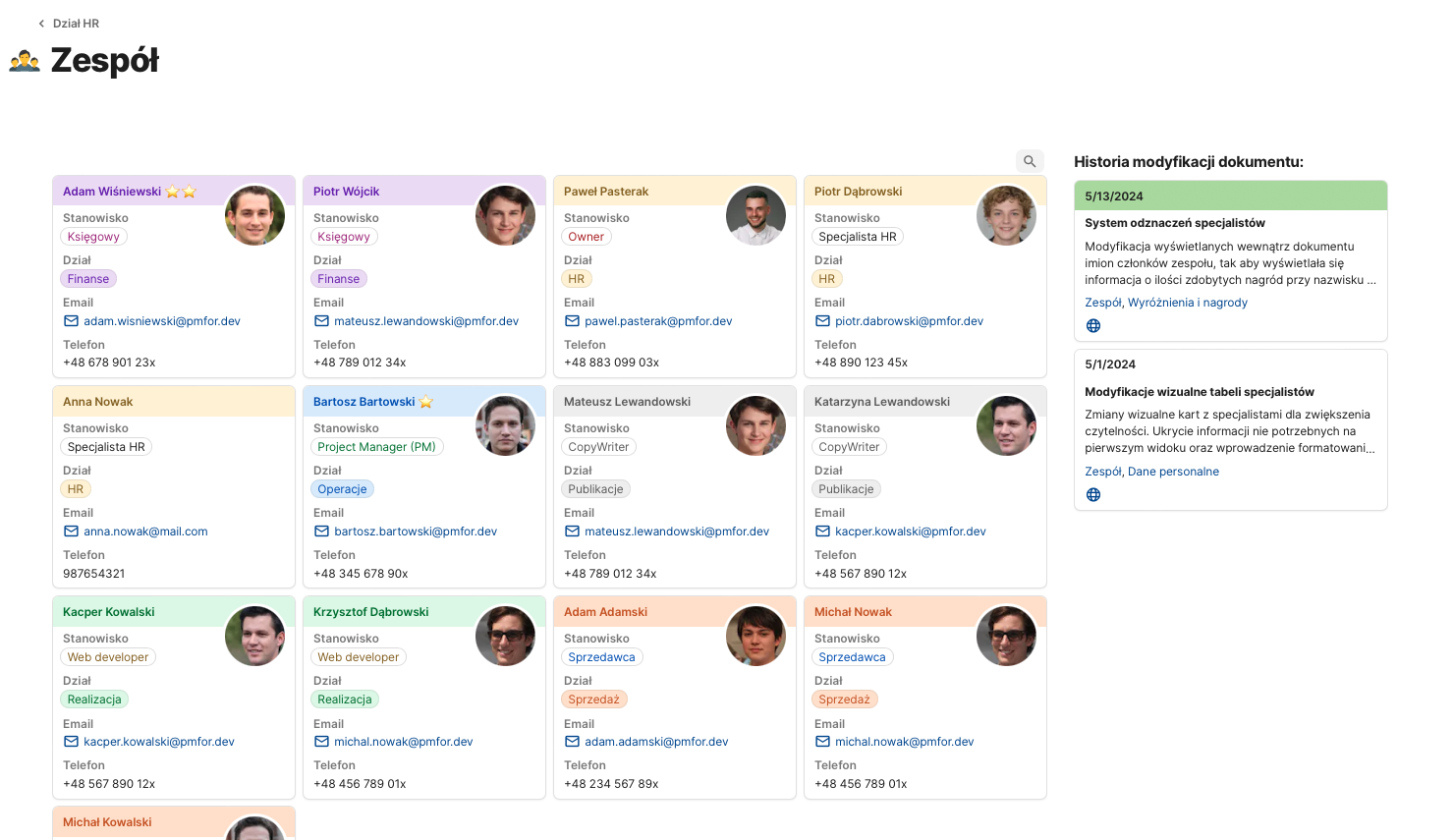
Nowy system oprzemy o identyfikacje na podstawie adresu dokumenty w utworzonej strukturze.
Zacznę od dodania nowej kolumny w tabeli rejestrującej zmiany w projekcie. Celem nowej kolumny jest przechowywanie linków do zmodyfikowanych stron. Do teraz miałem kolumnę, w której umieszczałem tekst i oznaczałem go jako link do modyfikowanej podstrony. To rozwiązanie Jedak nie jest idealne, więc trzeba je zastąpić nowym, które w późniejszym czasie pozwoli na automatyzację zadań z tym związanych.
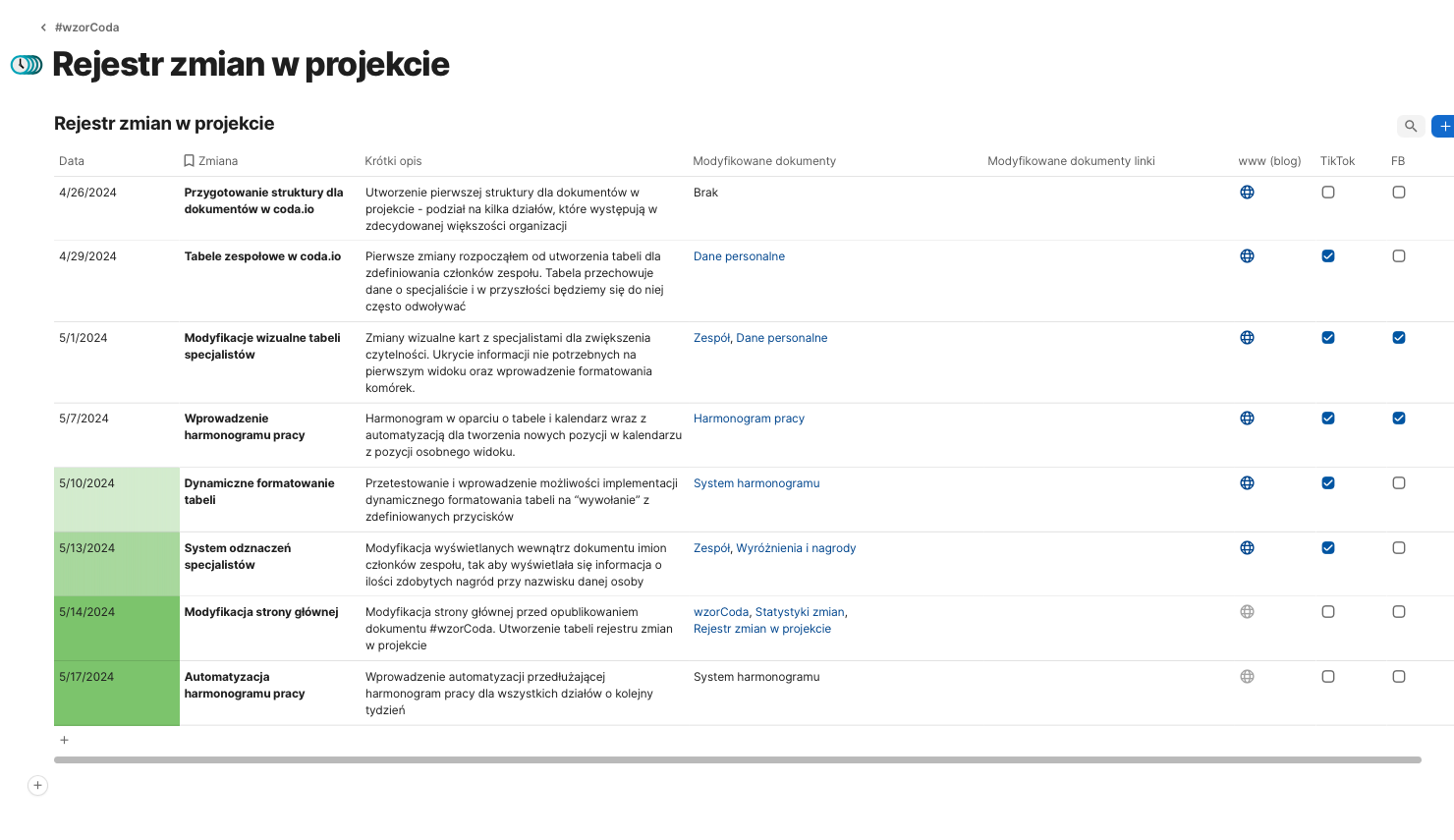
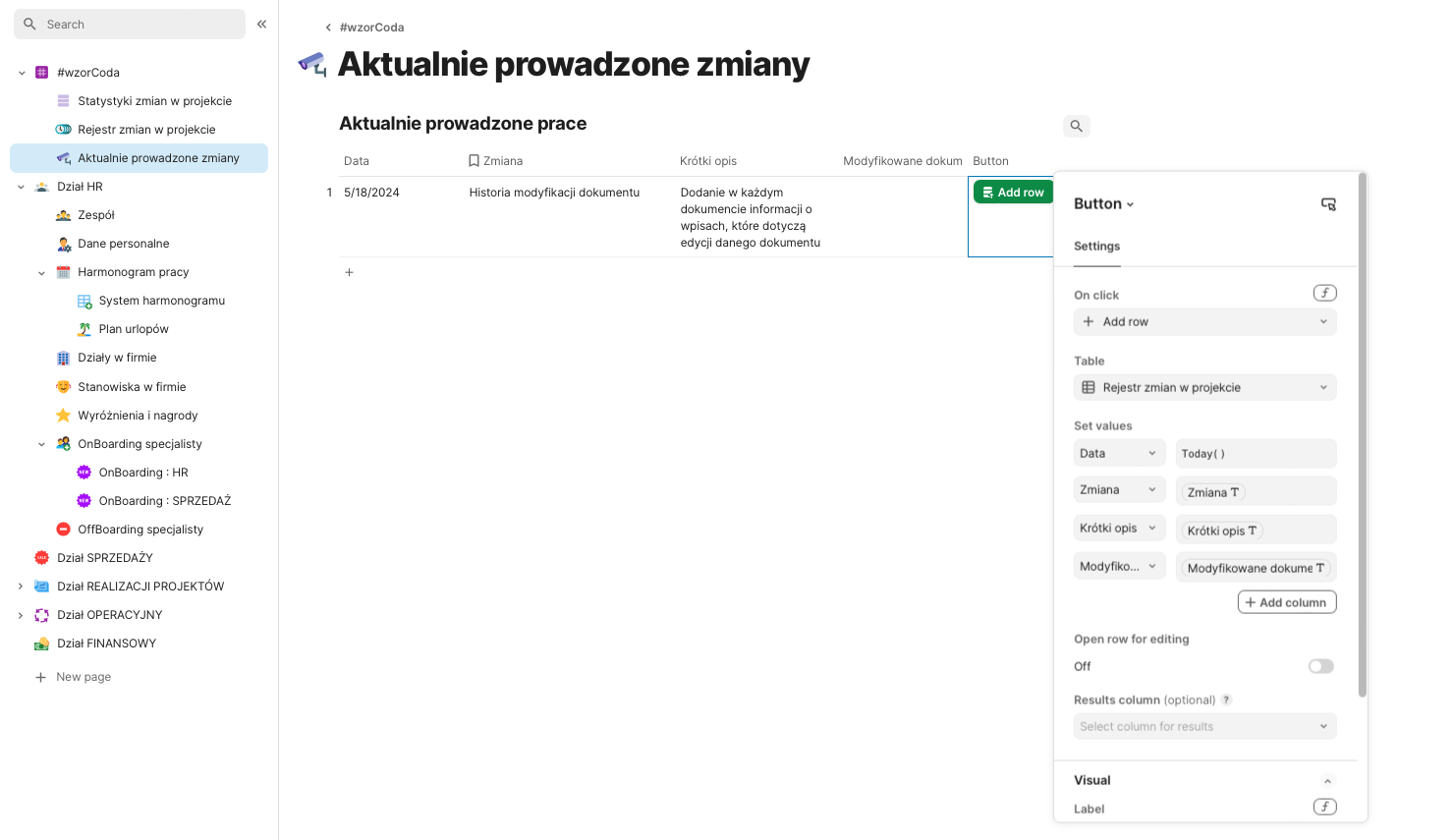
Utworzę też tabelę, w której będę trzymał informacje o modyfikacji nad którą obecnie pracuję. Brakuje mi takiego miejsca na prace aktualnie prowadzone. Takie miejsce pozwoli mi na stworzenie kolejnych automatyzacji, ale teraz będzie miejscem rejestracji dokumentów, które są w trakcie prac. Po zakończonych pracach, przy wykorzystaniu automatyzacji wywołam przeniesienie pozycji nad którą pracowałem do rejestru wykonanych zmian:
Chcę, żeby automatycznie usuwał się z tej tabeli przeniesiony wiersz, dlatego analogicznie tworzę przycisk usuwania wiersza z tej tabeli, a następnie trzeci przycisk, którego działanie polega na wywołaniu dwóch zaprogramowanych wcześniej przyciskach. Mamy więc przycisk “KOPIUJ” + “USUŃ”, a ten zestaw daje nam “PRZENIEŚ”. Kolumny z przyciskami kopiuj i usuń na teraz ukrywa (możliwe, że w przyszłości będą odkryte)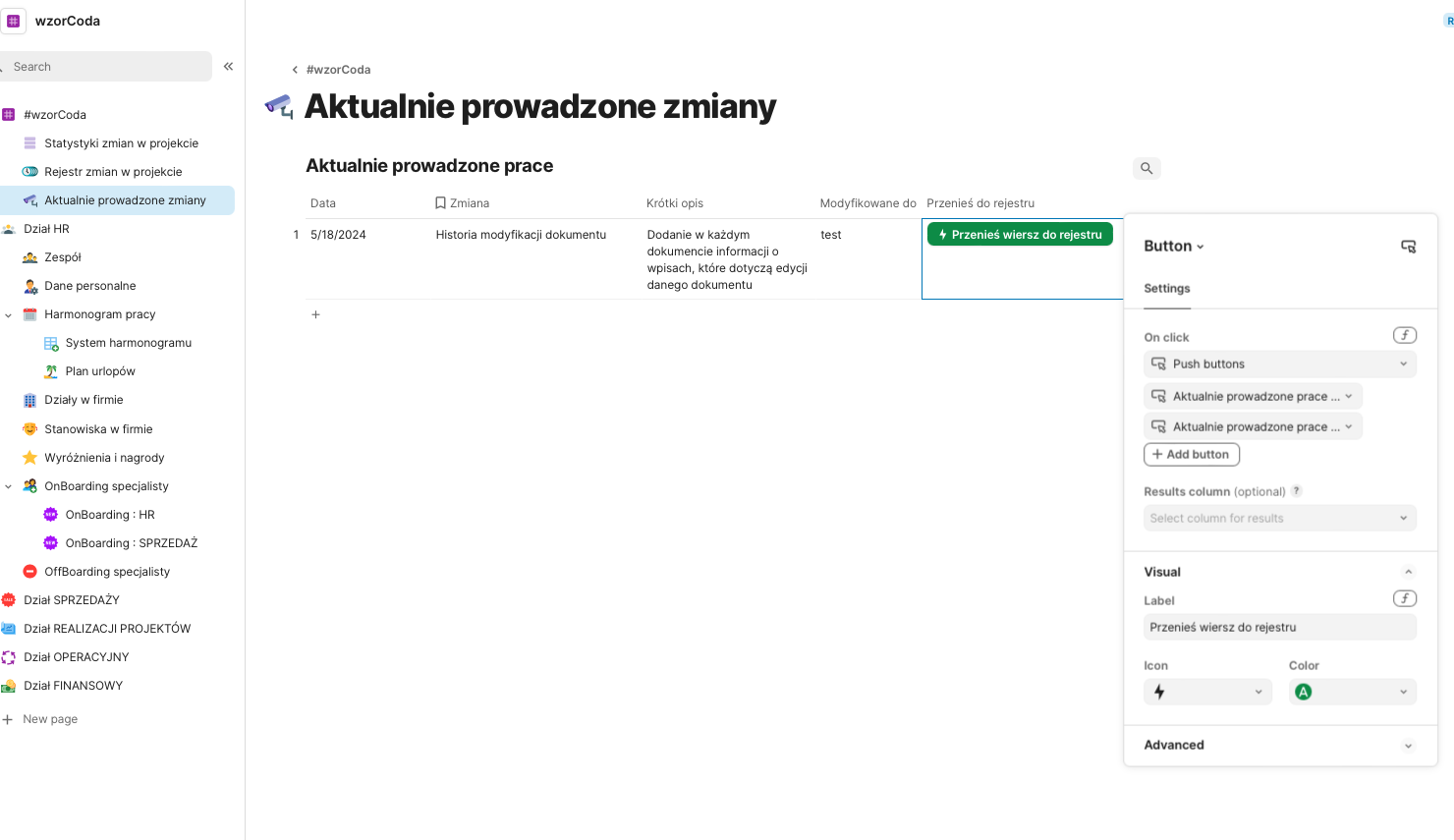
Teraz zajmę się tym, aby w kolumnie “modyfikowane dokumenty” znajdowały się linki do modyfikowanych dokumentów. Aby to zrobić, oprę się o adres URL tabeli “View of Rejestr modyfikacji”, która będzie wyświetlać wszystkie zmiany dotyczące danej podstrony.
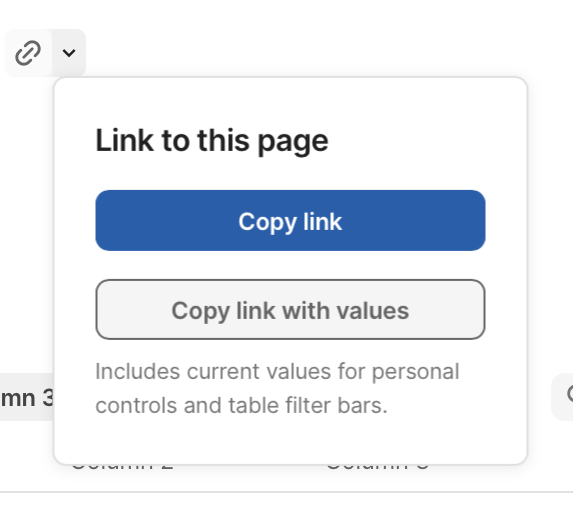
Aby otrzymać URL dokumentu w coda wystarczy wykorzystać Objectlink(thisDocument), niestety w moim przypadku nie jest to wystarczające, ponieważ potrzebuję linku do konkretnej podstrony, niezależnie od jej zagnieżdżenia. Dlatego pod tabelą, która zwraca pozycje, których dotyczy modyfikacja umieściłem małe pole tekstowe – nie będę go wykorzystywał, ale pozwoli mi ono na otrzymanie URL konkretnej podstrony w całym dokumencie.
Teraz w głównej tabeli Rejestr zmian uzupełniam pozostałe linki do stron w dokumencie, tak by uzupełnić poprzednie wpisy. Wklejanie w tą kolumnę linków w takiej postaci pozwoli na zachowanie automatycznej aktualizacji tej kolumny w momencie zmian nazwy czy miejsca w strukturze taniej podstrony. Ten link zawsze będzie prowadził do konkretnego dokumentu:
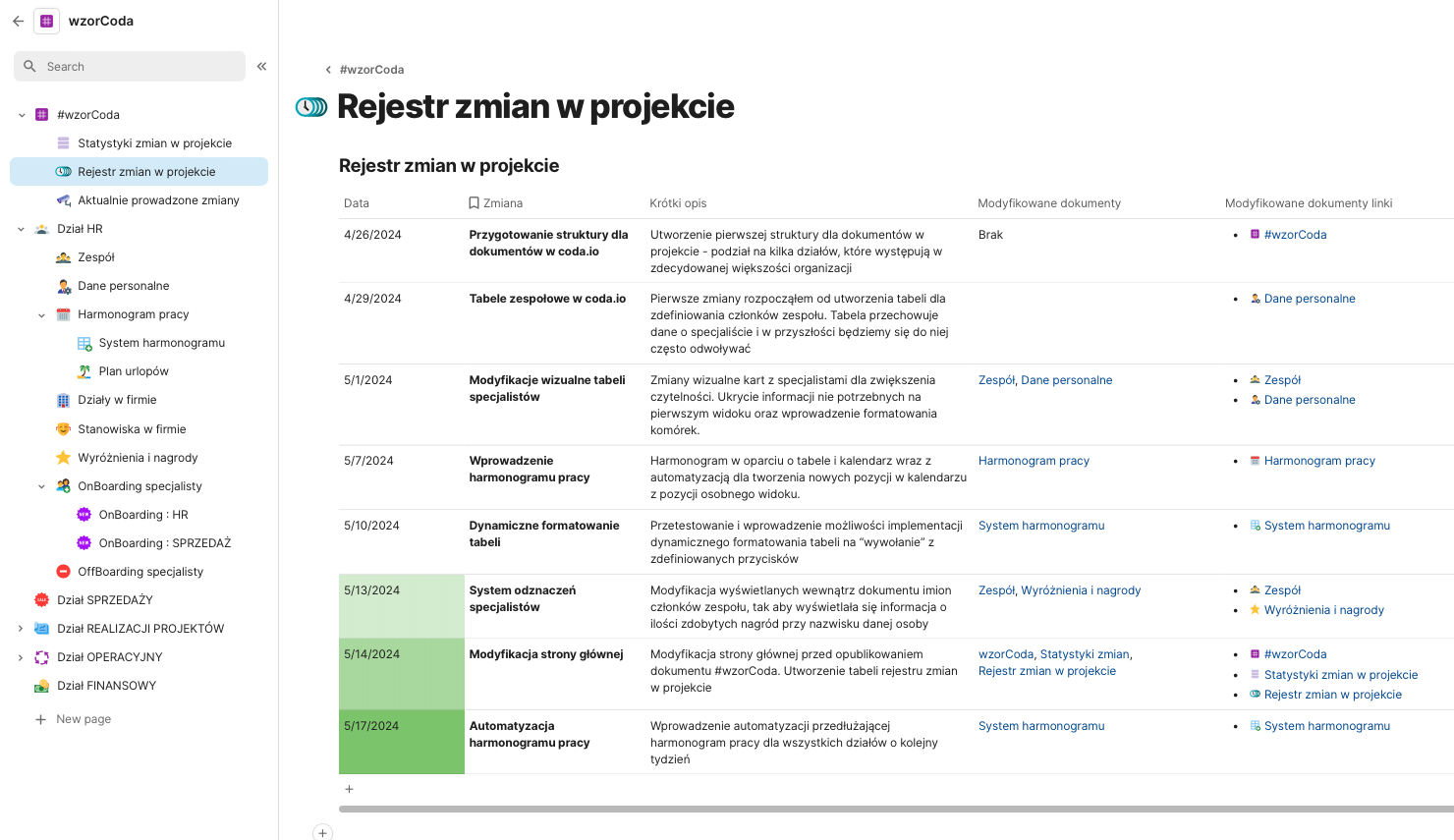
Teraz mogę usunąć poprzednią kolumnę, w której wprowadzałem ręcznie nazwy modyfikowanych dokumentów.
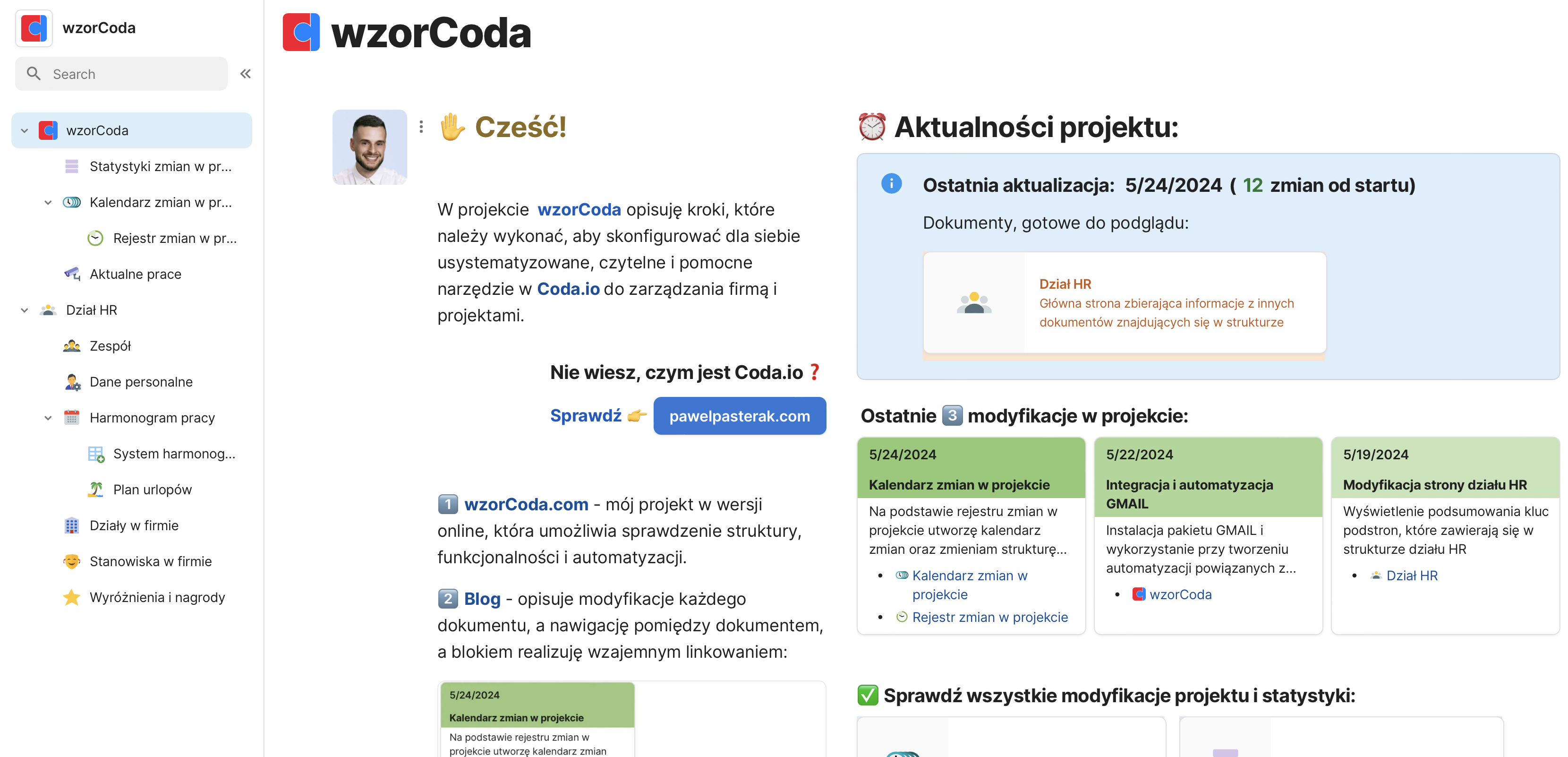
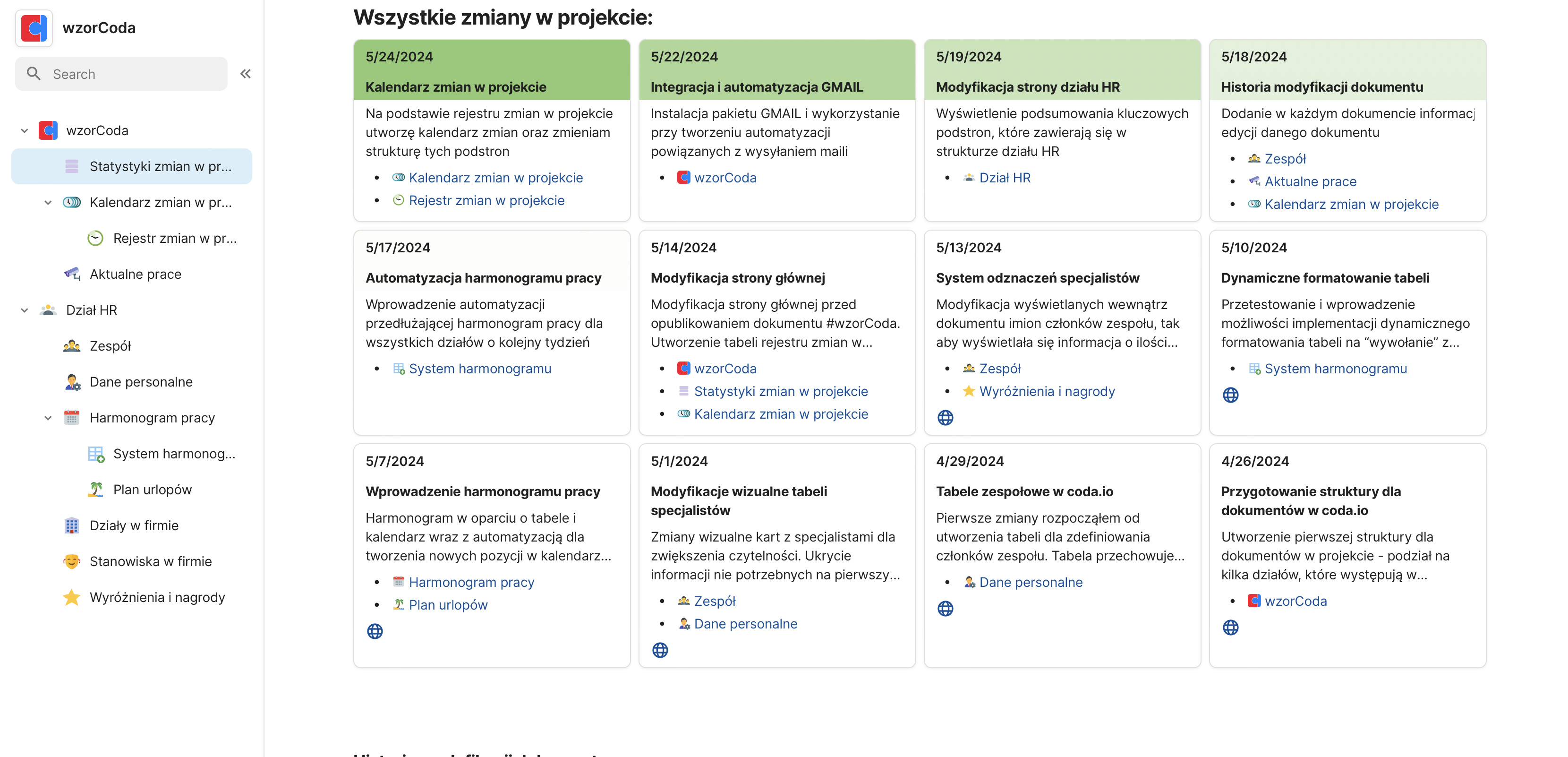
Od razu zyskała na wyglądzie strona główna dokumentu, gdzie linki na kafelkach z ostatnimi realizacjami równiż będą zawsze aktualne. Dodatkowo otrzymały wyświetlanie w formie listy z ikonami przypisanymi do każdej zakładki:
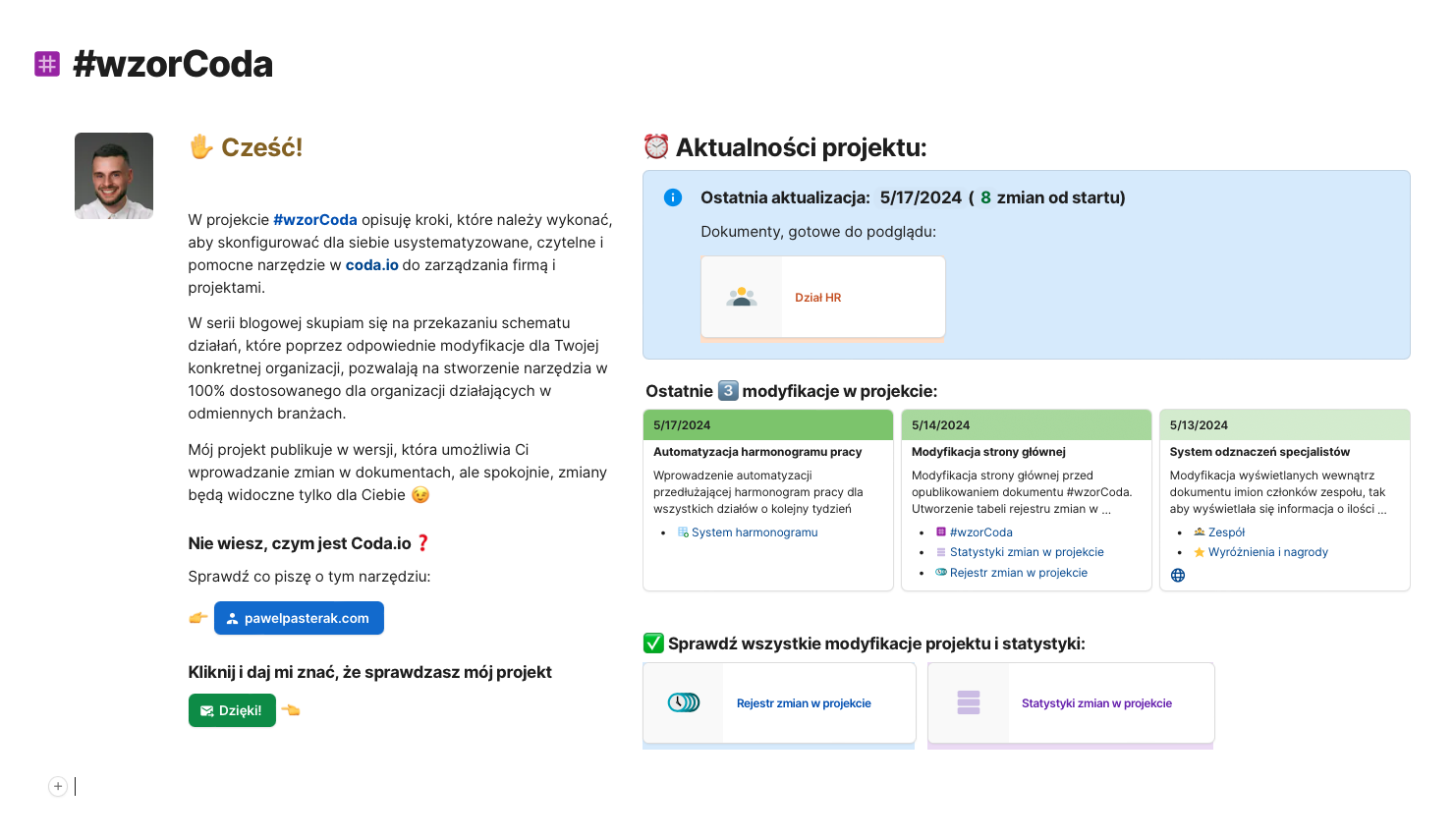
Przeniosłem jeszcze wyświetlanie historii modyfikacji POD treść dokumentu. Pozwoli mi to sprawniej implementować ten widok w pozostałe dokumenty.
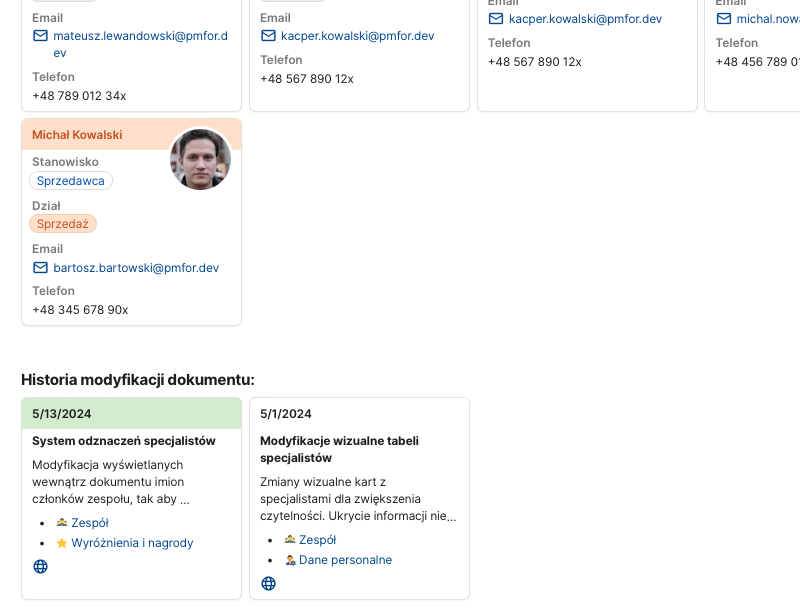
Teraz czas na najważniejsze, czyli to po co było robione wszystko powyżej: kopiuję tabelę ze zmianami danej podstrony i wklejam ją na kolejnej podstronie. Na każdej podstronie automatycznie powinno wskazać obok tylko podstrony, które znajdują się w tabeli modyfikacji. SPRAWDZAM!
Działa perfekcyjnie: Po wklejeniu na każdą inną podstronę, nie jest wymagane ode mnie żadne dodatkowe działanie, aby tabela wyświetlała historię modyfikacji danej podstrony. Dokładnie o takie zachowanie chodziło.
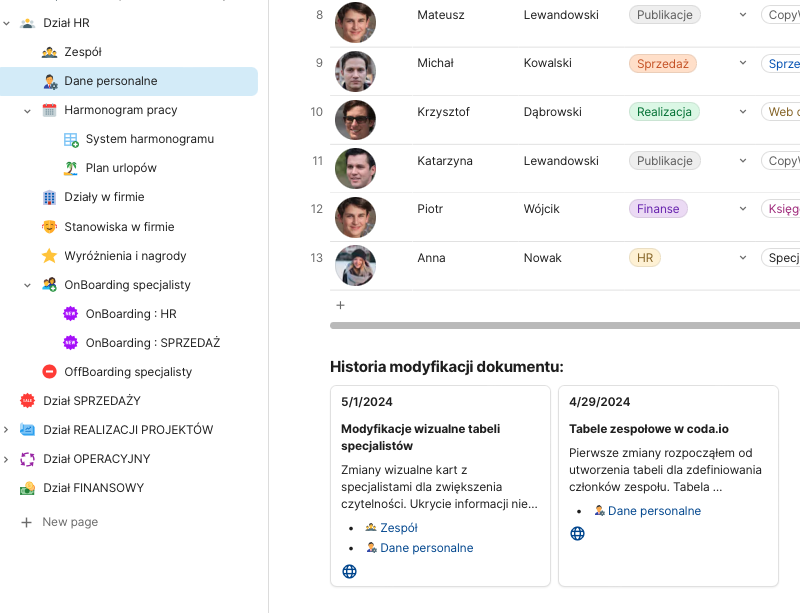
Po uzupełnieniu wszystkich dokumentów o widok historii zmian, przenoszę pozycję z tabeli aktualnych zmian do rejestru modyfikacji – to kończy temat 🙂